Tutoriais - Acesso Vibomeet
Acesse sua conta
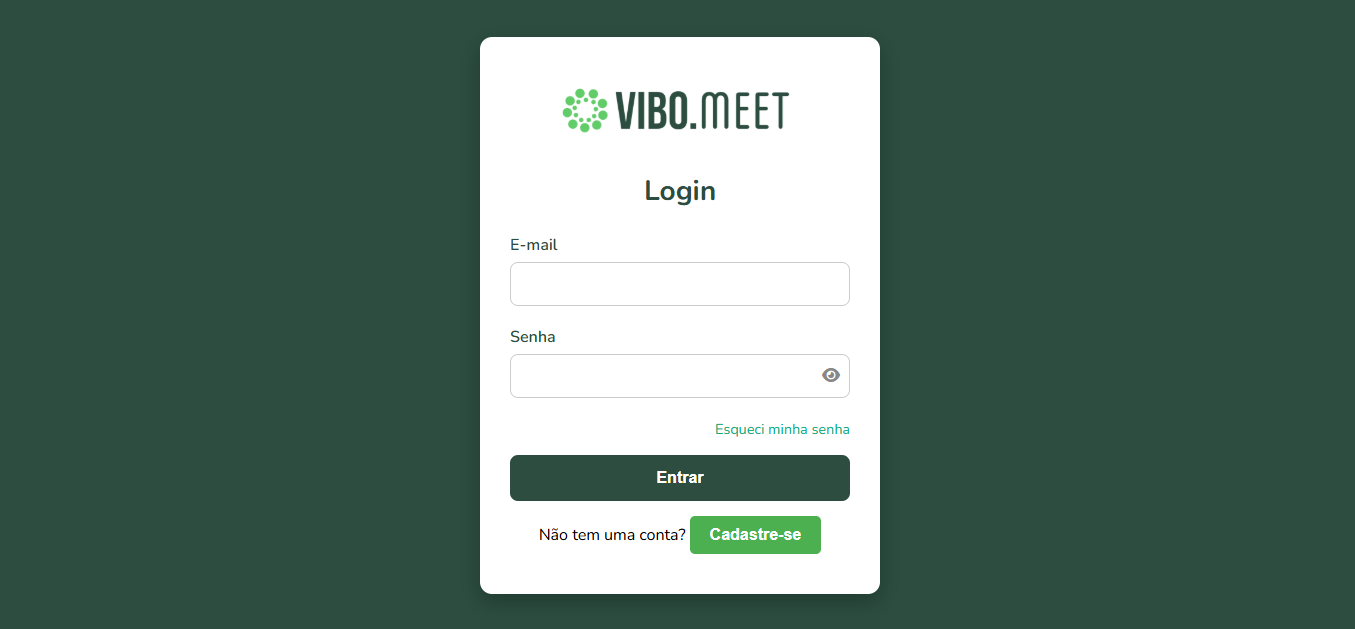
Entre em vibomeet.com.br e faça login. Se ainda não possui uma conta, clique em "Cadastre-se".
Crie um novo evento
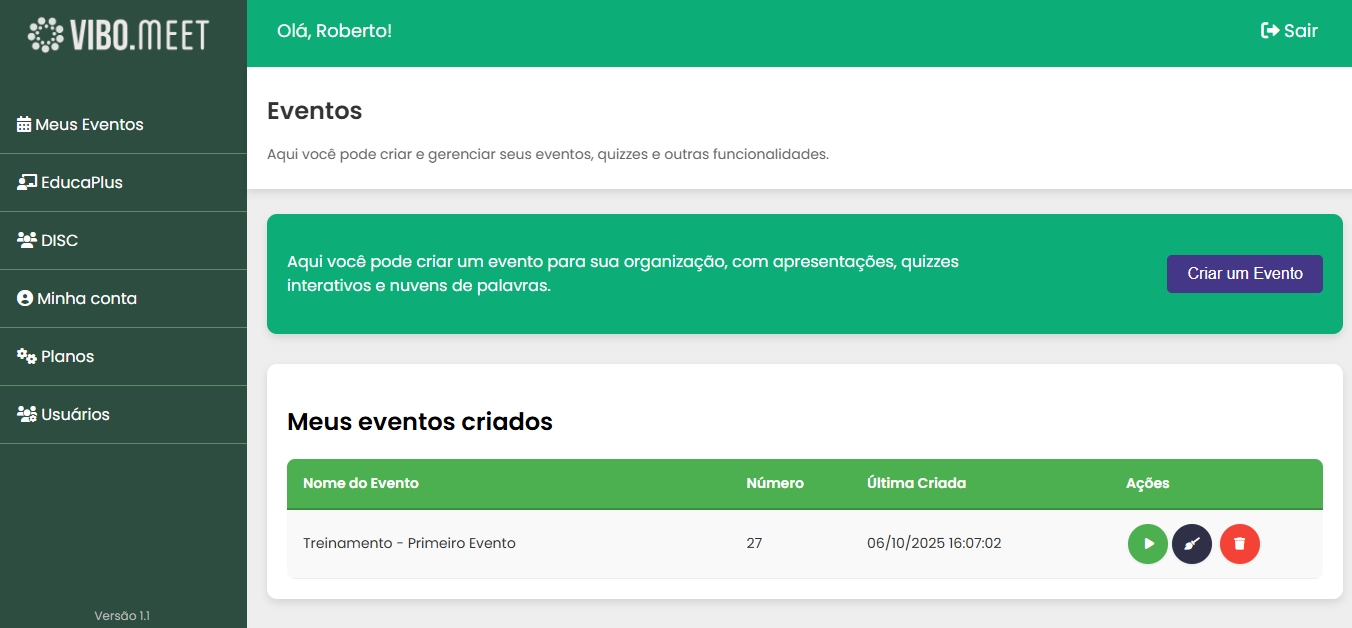
No menu "Meus Eventos", clique em “Criar um Evento”, escolha o tipo e preencha as informações. Após criado, você terá acesso aos botões de ações: iniciar, limpar ou excluir o evento.
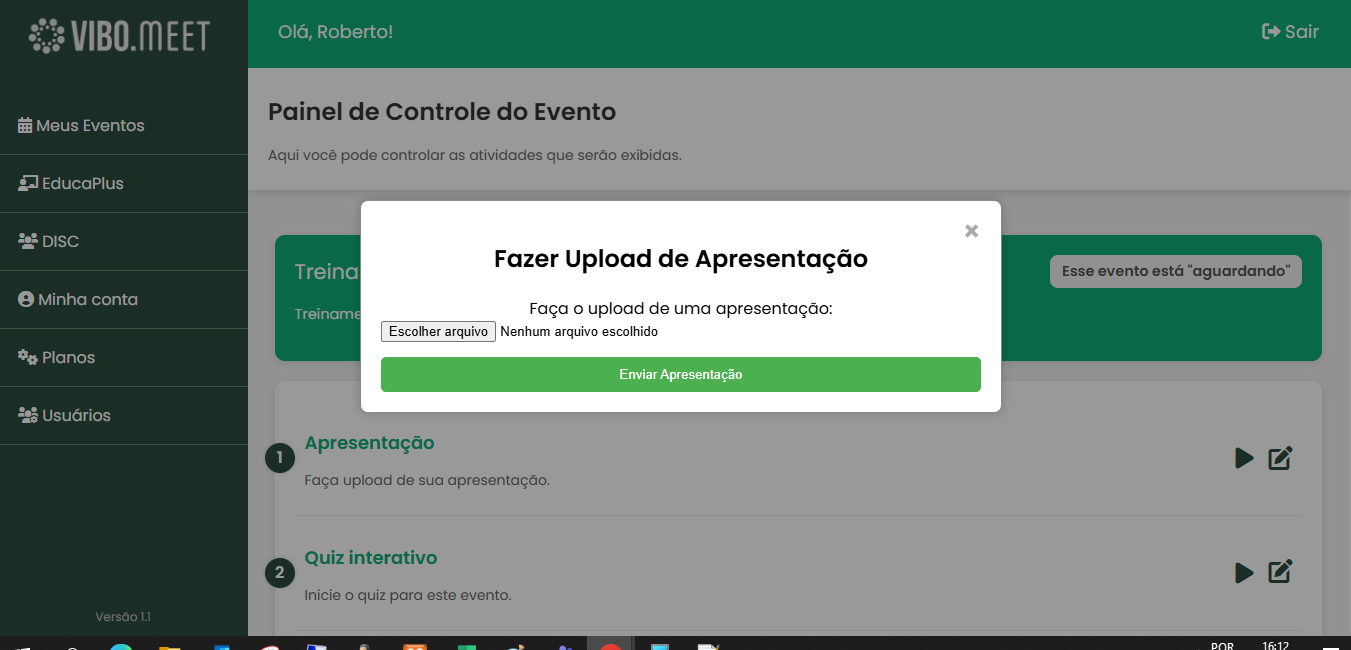
Envie sua apresentação
Clique em “Apresentação” para fazer o upload do seu arquivo PPT. Ele ficará disponível para download e uso durante o evento.
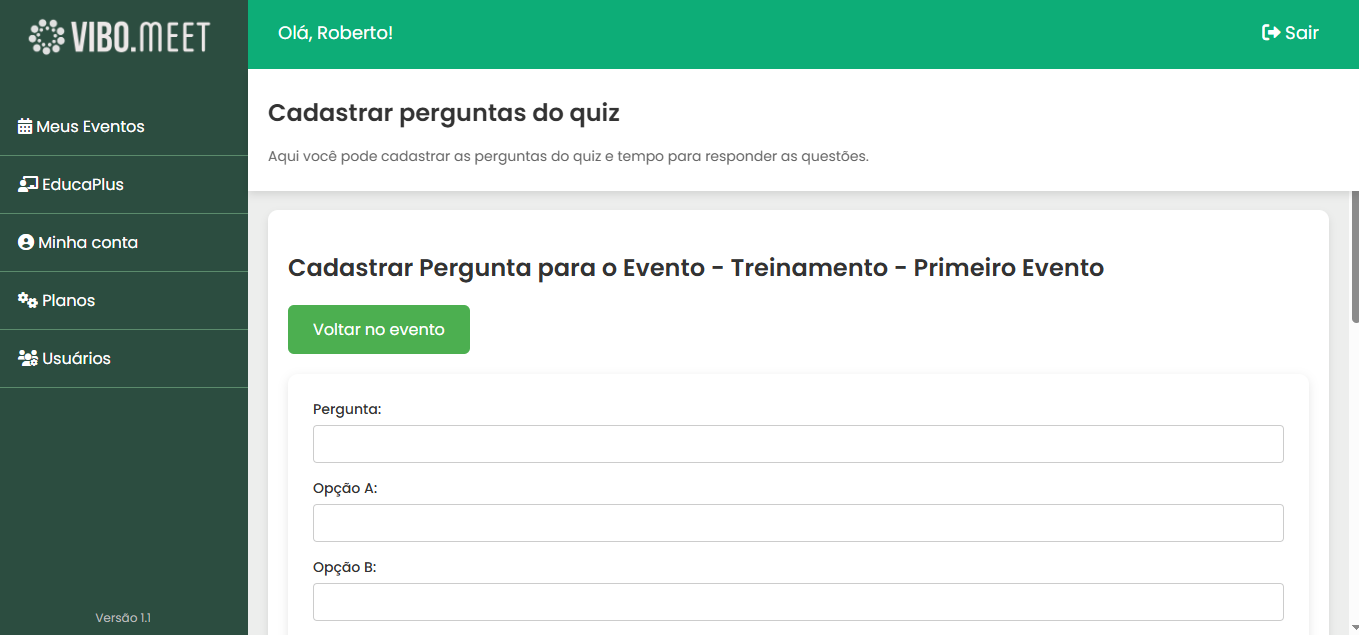
Configure o Quiz
Na página do evento, acesse a aba “Quiz” e clique em "Editar Quiz" para adicionar perguntas, definir opções, marcar a resposta correta e o tempo para cada questão.
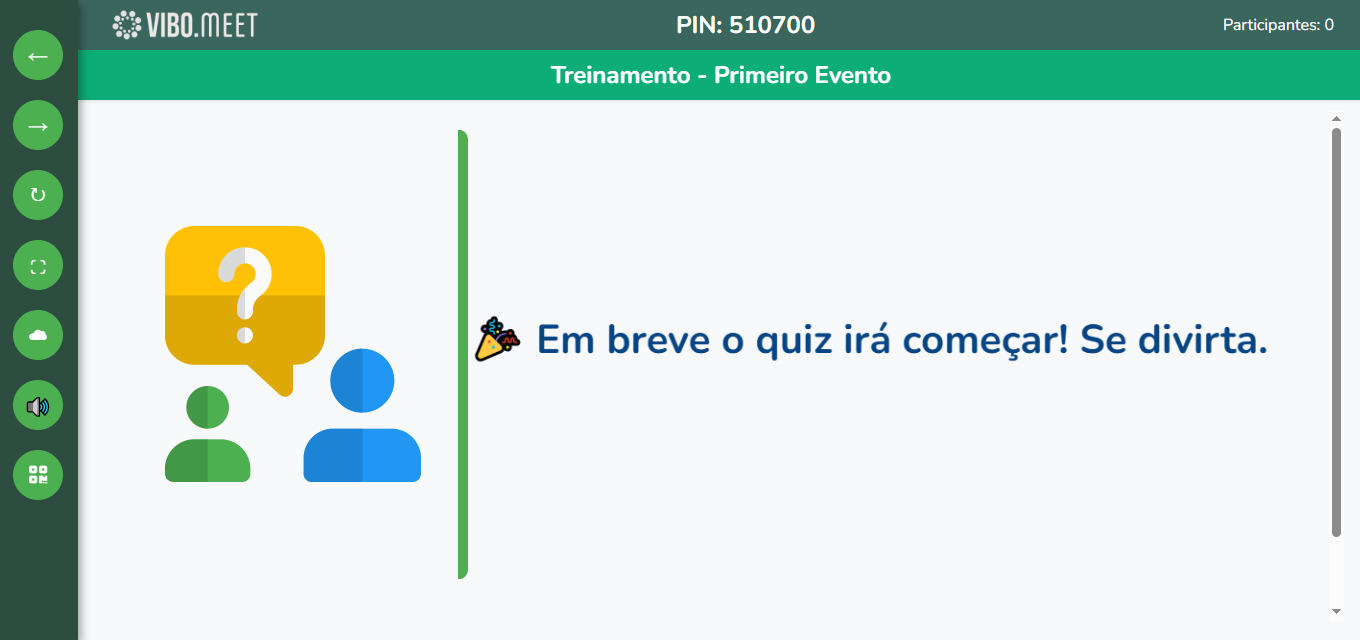
Inicie o Quiz
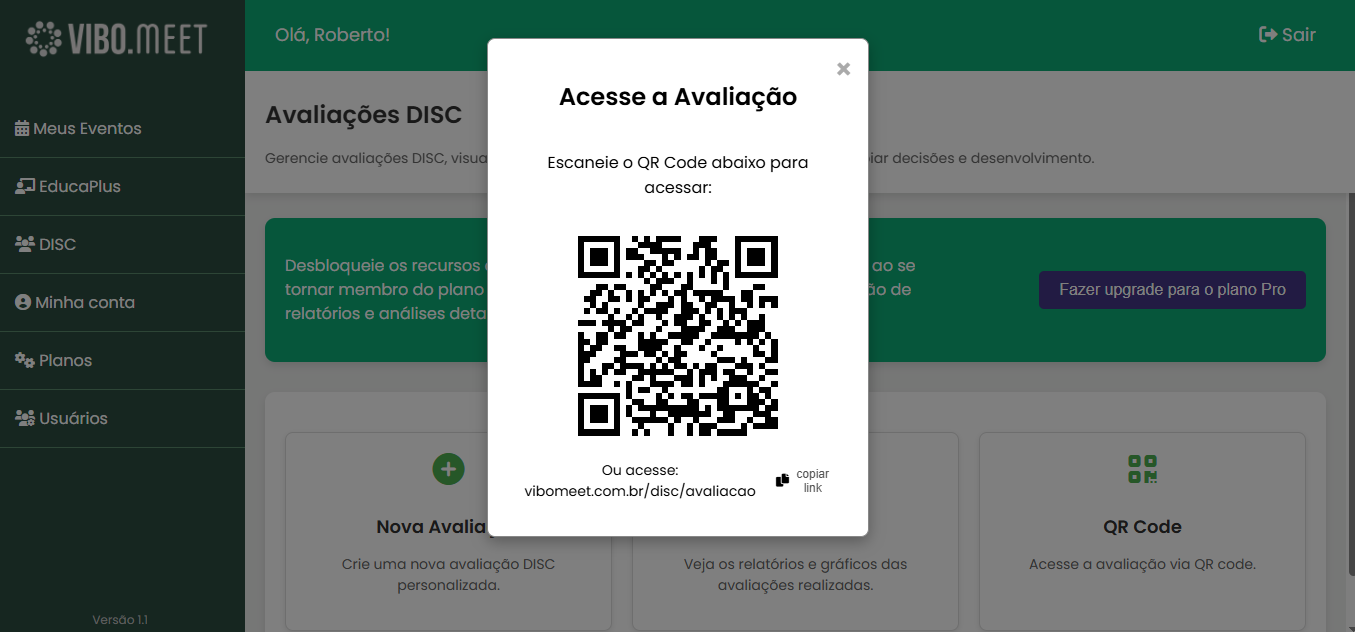
Clique em “Play” para iniciar o quiz. Use os botões laterais para gerar o QR Code para os participantes, reiniciar o quiz ou avançar para a próxima pergunta.
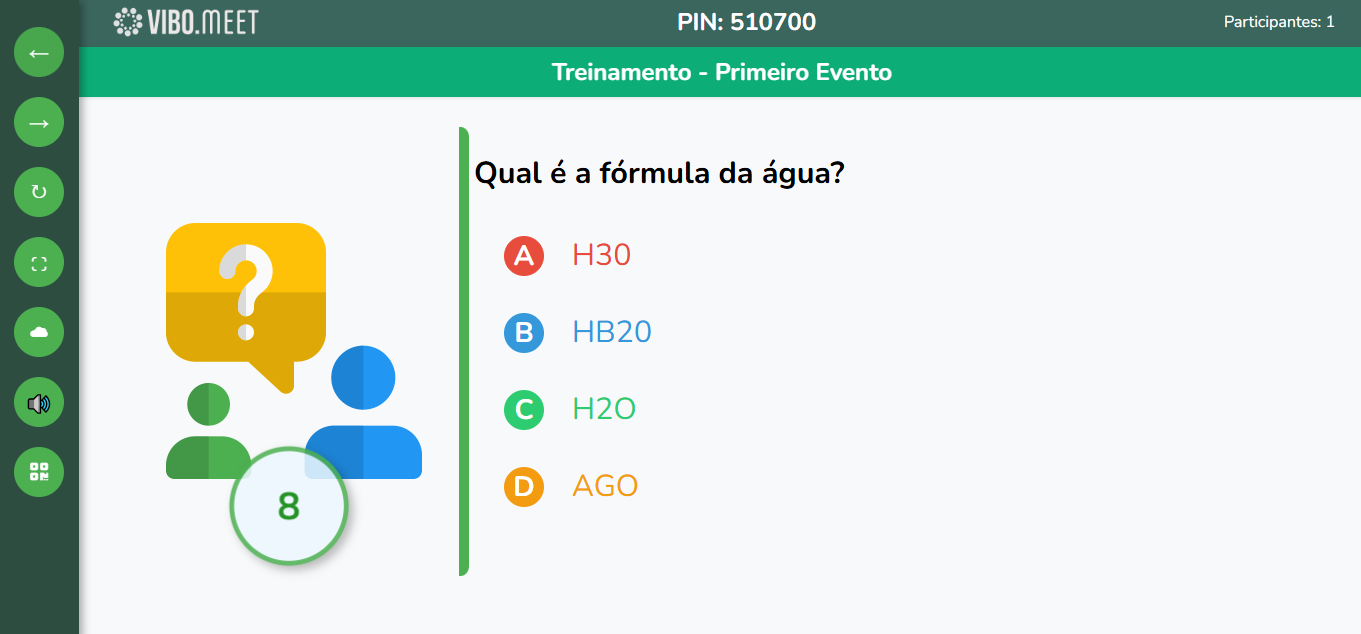
Acompanhe em tempo real
Os participantes respondem via celular. Na tela, você acompanha o tempo, o ranking parcial e as respostas em tempo real.
Veja o Pódio Final
Ao finalizar o quiz, o sistema exibe os vencedores com destaque para os 3 primeiros colocados.

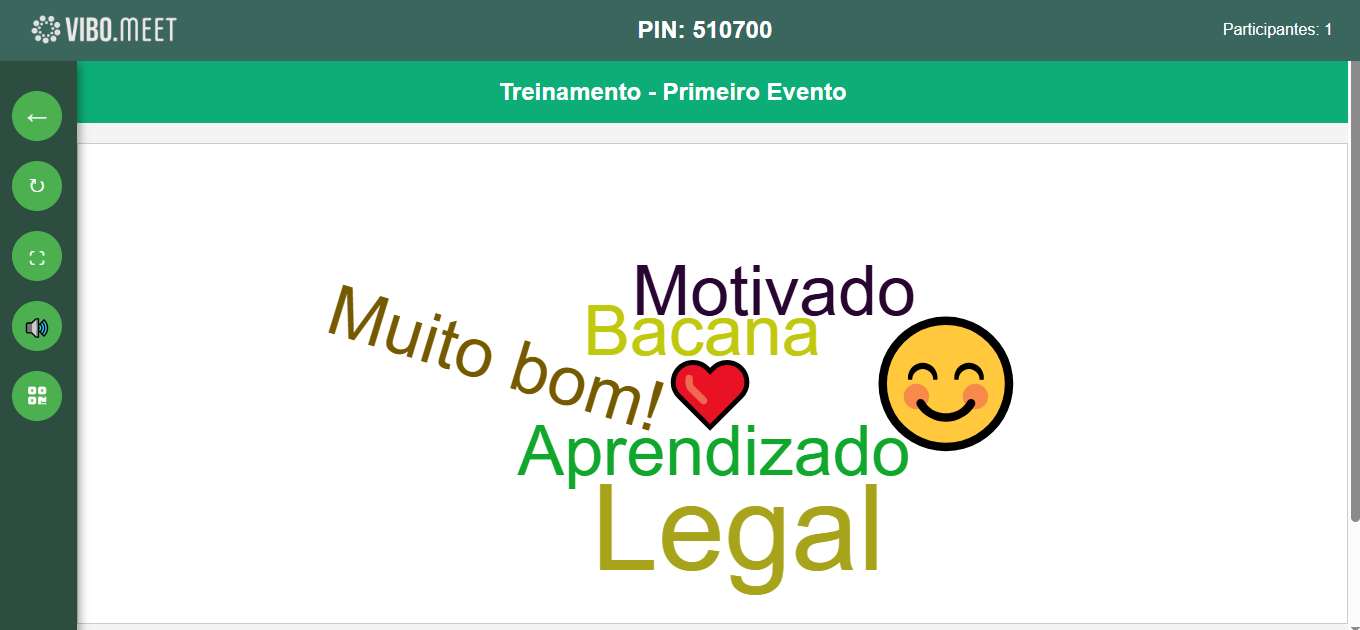
Nuvem de Palavras
Clique no ícone da “Nuvem” para ativar. Os participantes enviam palavras e a nuvem se forma ao vivo na tela.
Sorteios Interativos
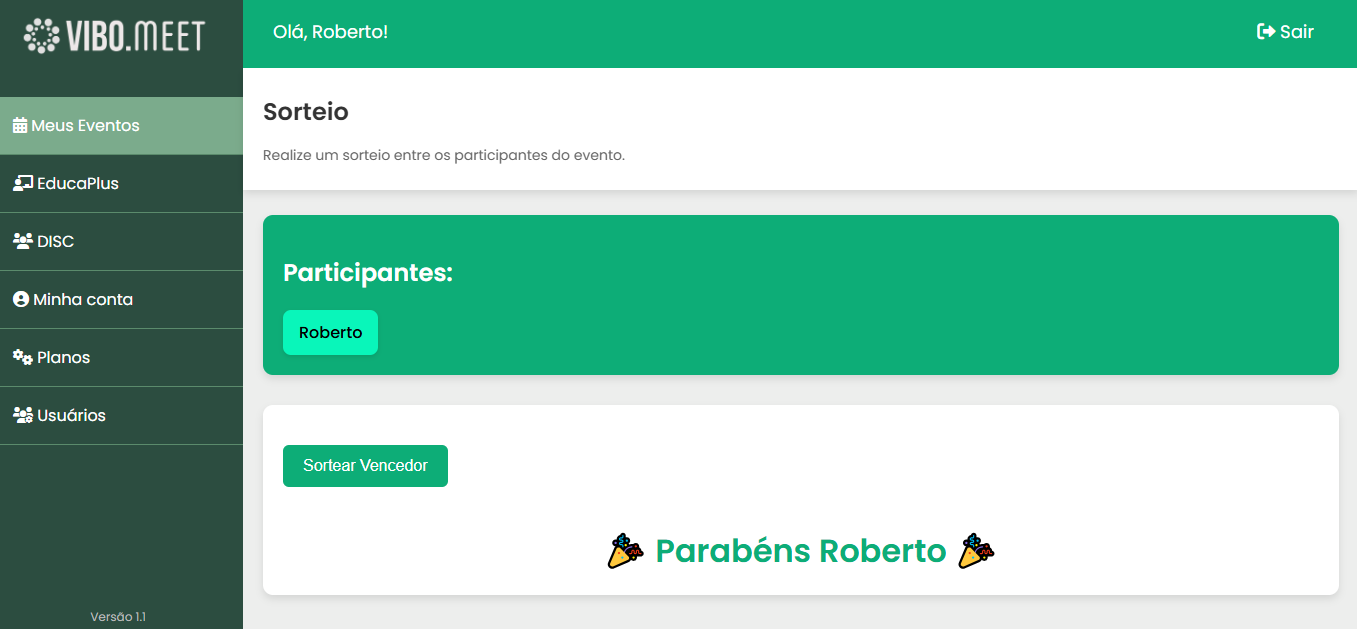
Acesse a aba “Sorteio” e clique em “Sortear”. Um nome será selecionado com animação ao vivo.